Windows 版 Clash Verge Rev 下载与配置教程
推荐客户端:Clash Verge Rev,配合订阅链接一键导入使用
图文安装教程
- 1
- 2
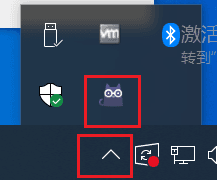
打开客户端
安装完成后打开 Clash Verge,进入订阅管理页面。
- 3
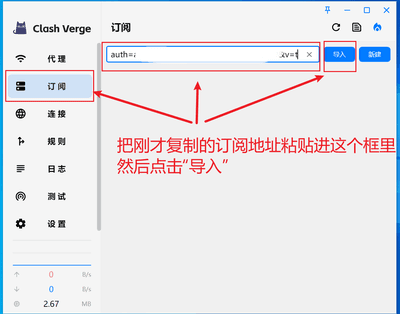
粘贴订阅地址
新建订阅,粘贴刚才复制的订阅链接并保存。
- 4
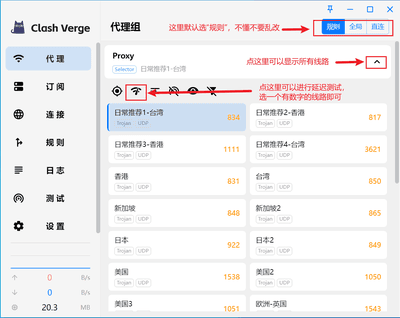
选择线路
在「代理」页面选择一个延迟较低的节点。
- 5
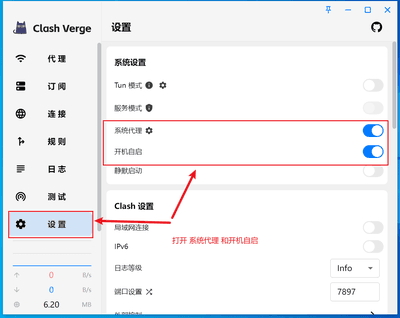
打开系统代理
开启「系统代理」开关,流量即会通过所选节点转发。
- 6
订阅链接导入失败?改用本地导入
部分网络环境下 Clash 无法拉取订阅链接(提示「订阅导入失败」或一直超时)。这时可以先在浏览器里下载配置文件,再在客户端中本地导入,效果相同。
- 1
- 2
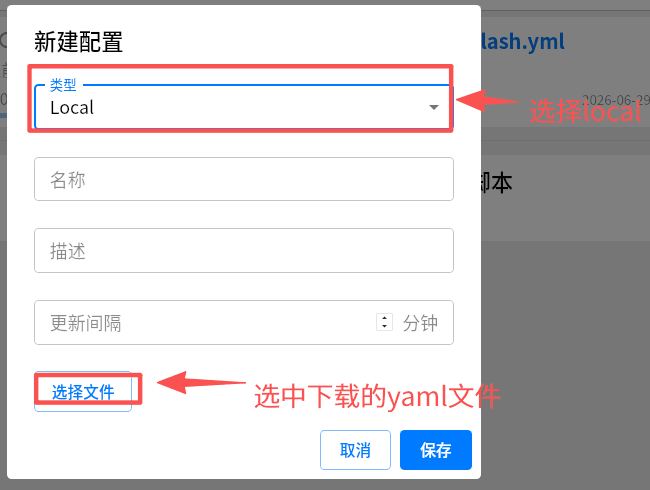
新建本地配置
在 Clash Verge 的「订阅」页面点击右上角「新建」,类型选择 Local,再点击「选择文件」,选中刚才下载的 yaml 文件,点击「保存」。
- 3
选择线路并开启系统代理
点击新建的配置使其选中,之后的「选择线路」「打开系统代理」与上面的步骤相同。注意:本地导入的配置不会自动更新,节点有变化时需要重新下载并导入。
Windows 常见问题
安装时提示「Windows 已保护你的电脑」怎么办?
这是 SmartScreen 对未广泛分发的安装包的常规提示。点击「更多信息」,再点击「仍要运行」即可继续安装。
打开后白屏或闪退?
Clash Verge Rev 依赖系统的 Microsoft Edge WebView2 运行时,部分旧版 Windows 10 没有预装。到微软官网下载安装 WebView2 Runtime 后重新打开即可。
杀毒软件提示有风险?
代理类软件会修改系统网络设置,容易被杀毒软件误报。请只从本站或 GitHub 官方仓库下载,确认来源后将其加入信任列表。
进阶阅读:Clash Verge 配置教程:TUN 模式 + DNS 泄漏修复。导入订阅后仍无法连接?参考 Clash 连接失败排查指南,或查看全部使用教程。